Le panier est disponible pour les utilisateurs connectés et non connectés à leur compte Clade. Néanmoins, les utilisateurs non connectés à leur compte Clade n'ont pas accès à toutes les fonctionnalités du panier.
Panier temporaire ou sauvegardé ?
Il y a deux types de panier sur Clade :
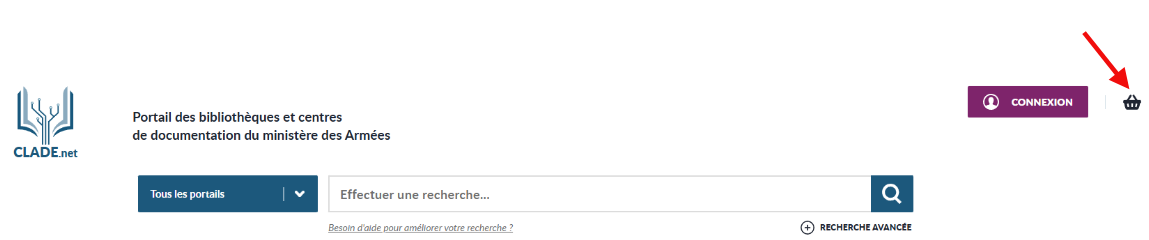
- Le panier temporaire : est accessible aux utilisateurs connectés et non connectés à leur compte Clade. Le panier temporaire se vide à chaque fois que la session se termine. Pour y accéder, cliquer sur l’icône "panier" qui se trouve à côté de l'onglet "connexion".
- Le panier sauvegardé : est uniquement disponible pour les utilisateurs connectés à leur compte Clade. Le panier sauvegardé conserve en mémoire les notices qui y sont entreposées.
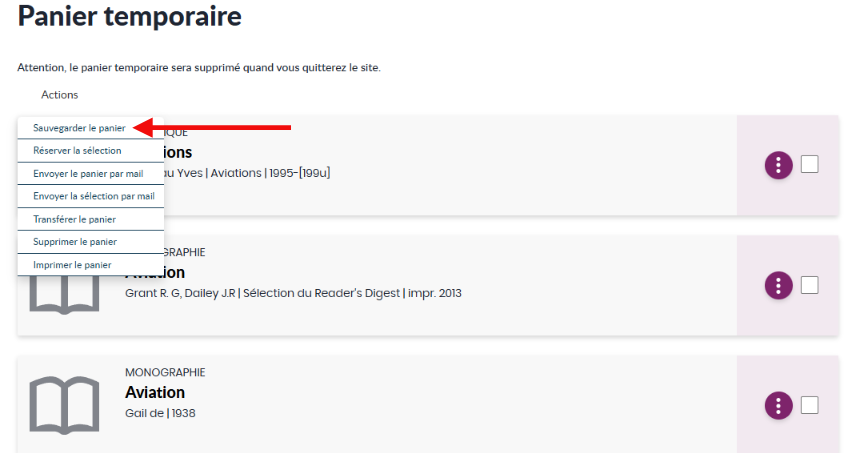
Pour sauvegarder un panier temporaire de notices, cliquer sur l'icône "panier". Puis, une fois le panier ouvert, cliquer sur l'onglet "actions" et sélectionner dans le menu déroulant "Sauvegarder le panier" :
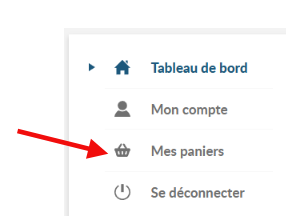
Une fois nommé et enregistré, il est possible d'accéder au panier - désormais sauvegardé - depuis le tableau de bord en cliquant sur l'onglet "mes paniers" :
Stocker des notices dans un panier temporaire
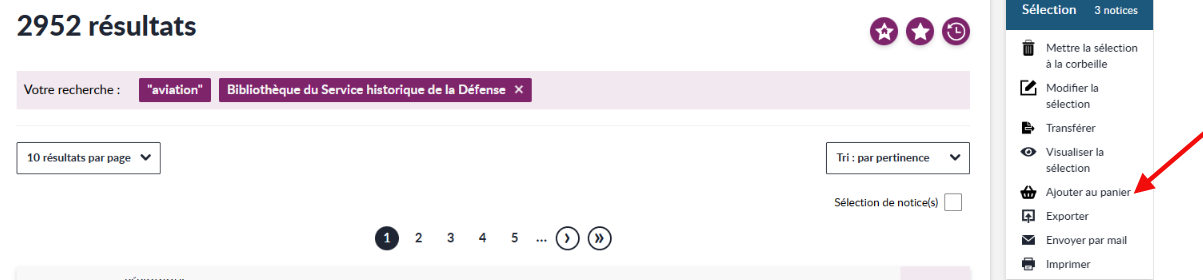
Une connexion à son compte Clade n'est pas nécessaire pour utiliser cette fonctionnalité. Pour entreposer les notices des documents depuis la page de résultats d'une recherche, sélectionner les notices à conserver temporairement en les cochant, puis cliquer sur l'onglet "Ajouter au panier". Les notices des documents sélectionnées se retrouvent ensuite dans le panier.
Le panier temporaire est supprimé à chaque fin de session. Les notices qui y sont conservées ne le sont donc que provisoirement, le temps d'une session.
Réserver des documents via les notices stockées dans un panier temporaire ou sauvegardé 
Il est nécessaire d'être connecté à son compte Clade pour utiliser cette fonctionnalité. Réserver des documents via des notices entreposées dans un panier n'est possible qu'à la condition que les notices des documents y soient déjà stockées. (Se reporter à la rubrique "Stocker des notices dans un panier temporaire").
Pour réserver des documents via leurs notices depuis un panier temporaire ou un panier sauvegardé :
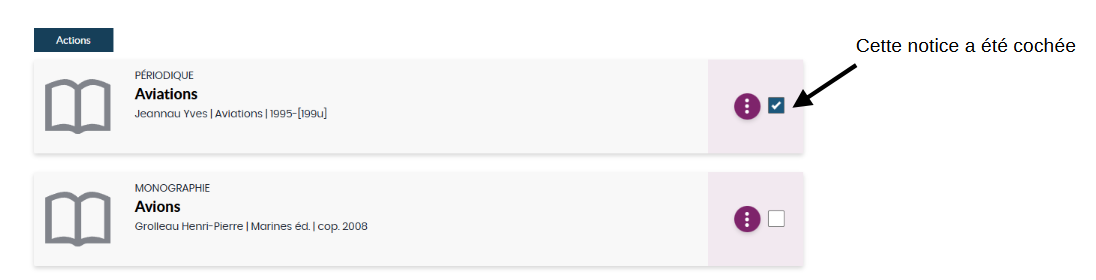
Ouvrir le panier et sélectionner les notices des documents à réserver en les cochant :
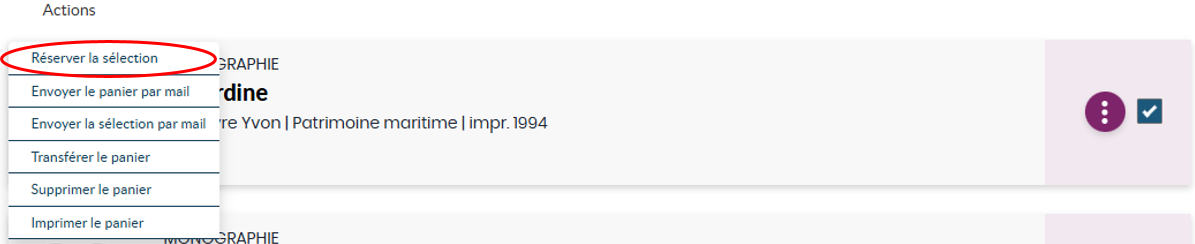
2. Cliquer sur l’onglet "Actions". Cela déclenche l’ouverture d’un menu déroulant. Sélectionner ensuite « Réserver la sélection » :
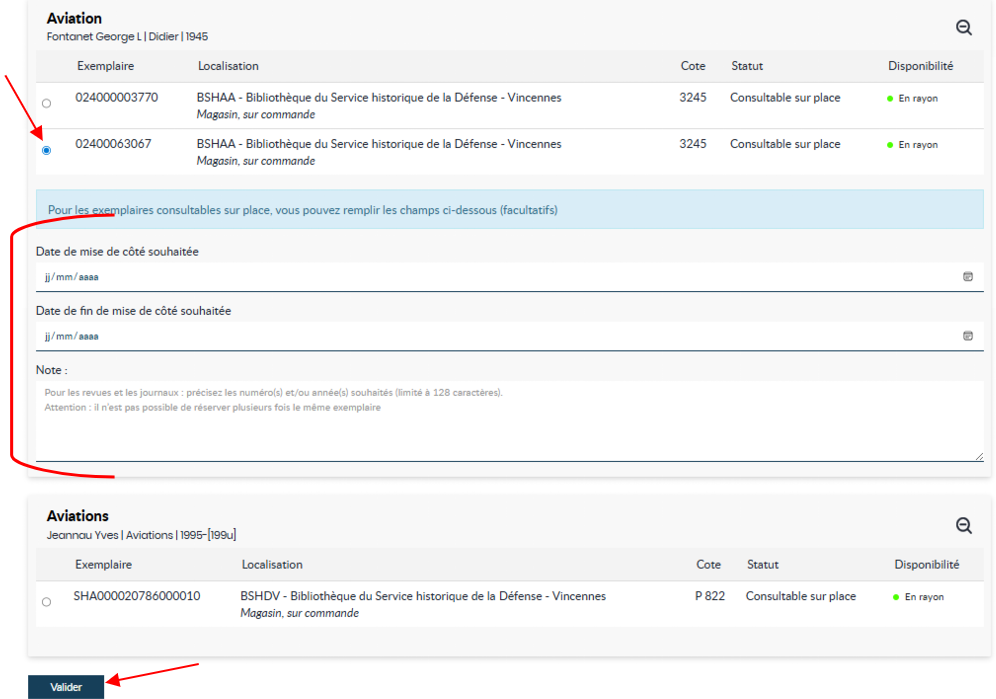
3.Pour chaque document, sélectionner l’exemplaire à réserver. Cela génère un bordereau de réservation à compléter avec la date de la consultation et/ou du prêt. Pour confirmer la demande de réservation, cliquer sur "Valider".
Vous serez informé de l'évolution de votre demande de réservation par mail. Cet article présente les modalités de réservation de documents.
Envoyer un panier par mail
Pour envoyer un panier de notices par mail, ouvrir le panier souhaité. Cette fonctionnalité est proposée pour un panier temporaire et pour un panier sauvegardé.
Une fois le panier de notices ouvert, cliquer sur l'onglet "Actions" et sélectionner "Envoyer le panier par mail" :
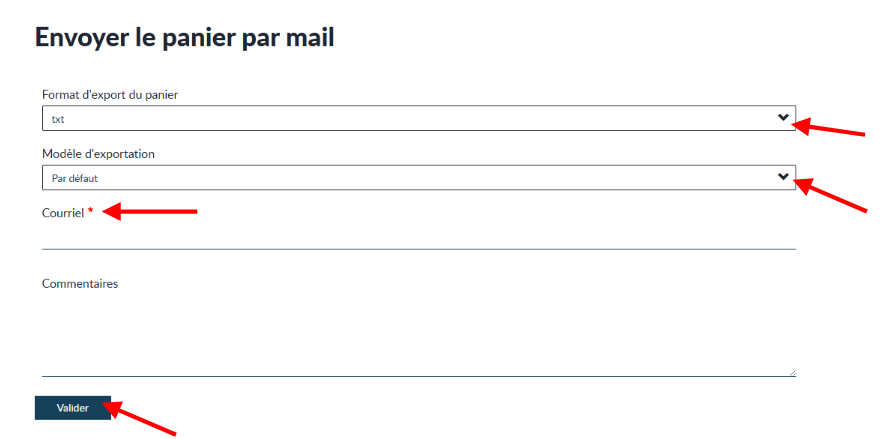
Puis, remplir le bordereau d'envoi. Le format d'export du panier et le modèle d'exportation peuvent être modifiés. Pour cela, cliquer sur le menu déroulant présent sur chaque champs. Pour confirmer l'envoi du panier de notices, cliquer sur "Valider".
Si l'utilisateur est connecté à son compte Clade, le panier est envoyé par défaut à son adresse mail.
Supprimer un panier
Un panier temporaire de notices est supprimé automatiquement à chaque fin de session.
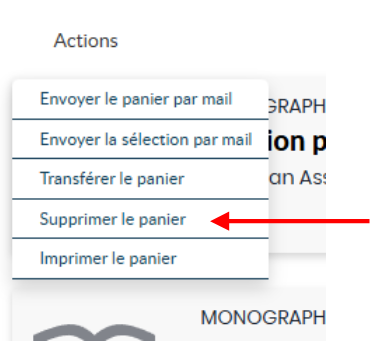
Pour supprimer un panier sauvegardé de notices, ouvrir le panier, puis cliquer sur l'onglet "Actions" et sélectionner "Supprimer le panier". Confirmer la suppression en sélectionnant "oui" sur le bordereau :