Sommaire
► Qu’est-ce que Google Scholar ?
► Les avantages de Google scholar
► Limites de Google Scholar
► Rechercher dans Google Scholar
► Afficher et filtrer les résultats
► Interpréter une notice bibliographique
► Créer une alerte
► Qu’est-ce que Google Scholar ?
Google Scholar permet la recherche d'articles et de publications scientifiques, de livres, de littérature grise (thèses, rapports, brevets)... qui sont issus d’archives ouvertes (HAL), de Sociétés Savantes (Universités, Grandes écoles), d’éditeurs scientifiques (Springer, Wiley, Nature, Elsevier...), de bases de sommaires (Ingenta, Emerald..), de catalogues de bibliothèques (SUDOC, INIST).
► Les avantages de Google scholar
• Gratuit et facile à prendre en main (adapté pour des non spécialistes qui découvrent un domaine, qui n’ont pas d’accès à des bases de données)
• Bonne visibilité de la production scientifique
• Un volume important de références
• Permet de trouver des documents du « web invisible » indisponibles sur Google
• Accès à du « pdf »
• Possibilité de localiser une ressource et d’y accéder directement depuis la bibliothèque ci celle-ci y est abonnée
• Rebonds vers d’autres articles traitant du même sujet
• Suivi des citations de tous les types de documents
• Compatibilité avec certains logiciels de gestion bibliographique
• Possibilité de mettre en place des alertes / une veille
• Faire une page personnelle et être visible
► Limites de Google Scholar
• Couverture réelle n’est pas connue : pas d’information sur les sources, les documents traités et la période couverte
• Pas d’accès systématique au texte intégral (quand les réponses sont issues de bases payantes)
• Indexation de la plupart des BDD en accès libre, accords avec certains éditeurs, des sociétés savantes, des universités, des organismes de recherche… Contenu important mais pas d’exhaustivité
• Algorithme utilisé opaque (obtention et tri des résultats)
• Pas de recherche élaborée (combinaison de mots-clés, discipline). Ne remplace pas une recherche bien construite dans les bases de données qui renferment un contenu exclusif
• Vigilance dans la recherche par nom d’auteur
• Index des citations à utiliser avec précaution
• Information pas toujours fiable : GS ne sait pas faire de tri entre les publications de qualité et celles qui ont un bas niveau.
• Mode de recherche et astuces
► Rechercher dans Google Scholar
Éléments à prendre en considération lorsque l’on interroge
• Recherche calquée sur celle de Google en langage naturel (pensez aux synonymes!)
• Ne tient pas compte des minuscules et des majuscules.
• Ne tient pas compte des mots vides. Ex.: le, la, de, the, a, an, etc.
• Tient compte des accents (si recherche en français).
• Tient compte de l’ordre d’apparition des mots. ex. mathématique informatique (les résultats seront différents si l'on écrit informatique mathématique)
• L'opérateur ET est sous-entendu entre chaque mot. Pour exclure un terme, utiliser les opérateurs booléens (OU/SAUF);
• Les « guillemets » pour la recherche d’expression exacte.
• La troncature ne fonctionne pas : *, ni les parenthèses
La recherche simple
La recherche avancée
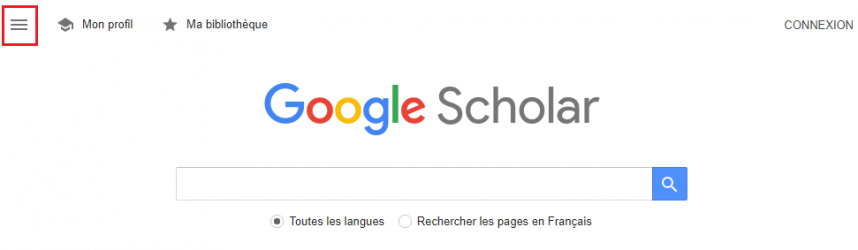
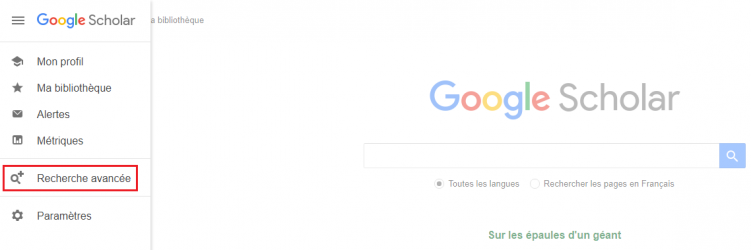
Il est possible d’avoir accès à la recherche avancée de Google Scholar. À partir de la page d’accueil Google Scholar, cliquez sur l'icône représentant trois lignes de texte qui se trouve en haut, à gauche de l'écran. Dans le menu s'affichant à gauche, cliquez sur «Recherche avancée».
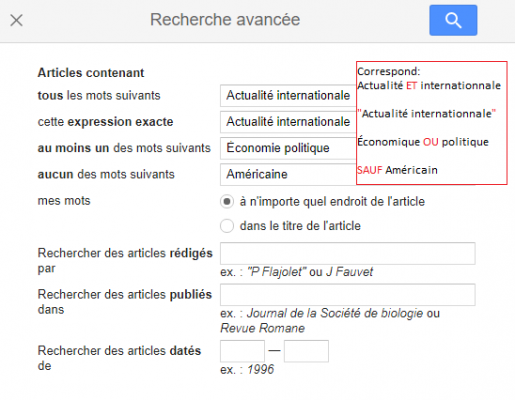
La recherche avancée permet de combiner plusieurs critères.
• la recherche sur une expression exacte, en excluant un terme (opérateur booléen "SAUF")
ou au contraire, en cherchant un terme ou l'autre (opérateur booléen "OU")
• la recherche dans tout le texte de l'article, ou dans le titre seulement
• la recherche par auteur
• la recherche dans une publication
• la recherche par date
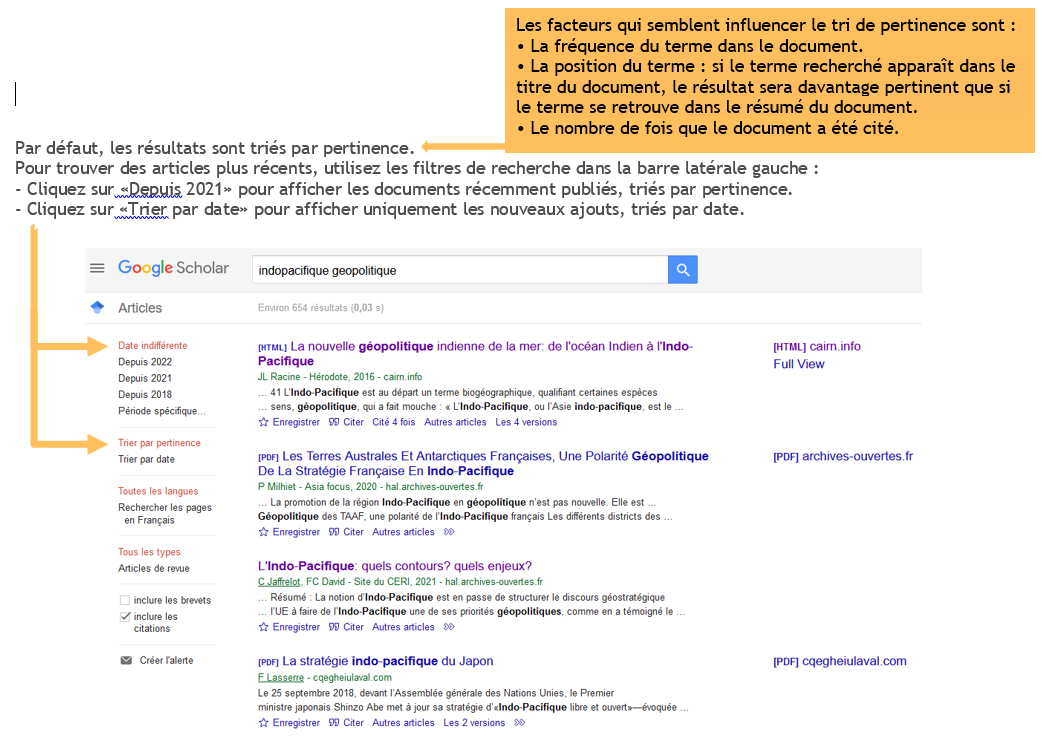
► Afficher et filtrer les résultats
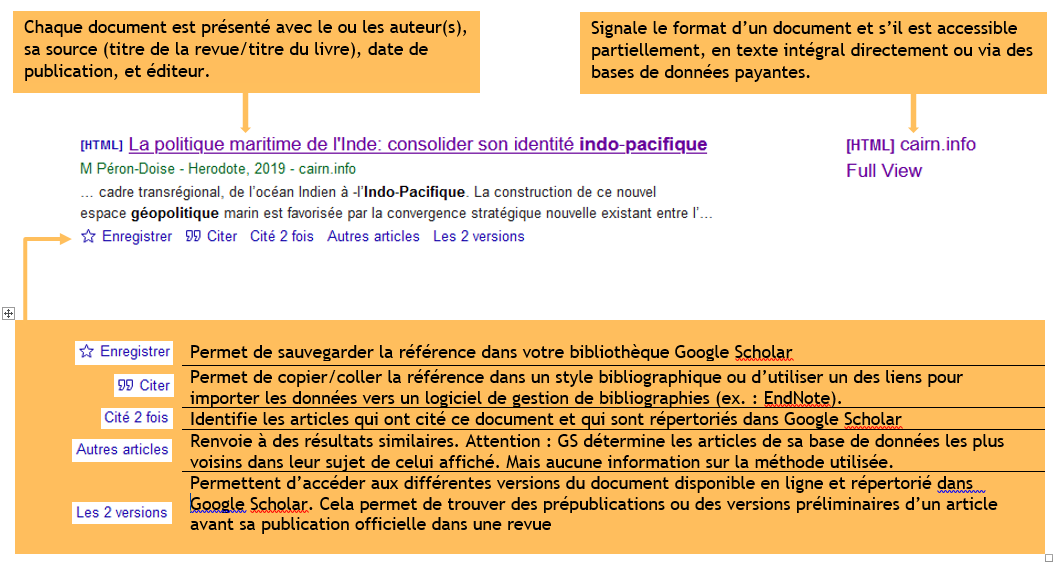
► Interpréter une notice bibliographique
► Créer une alerte
Les alertes permettent :
• d’enregistrer une recherche et d’être alerté de manière automatique des nouvelles publications intégrées dans Google Scholar qui correspondent à vos critères de recherche;
• de suivre un auteur qui a un profil dans Google Scholar. On peut suivre soit les nouvelles publications de l’auteur, soit les nouvelles citations que reçoivent les articles de cet auteur;
• d’être alerté des citations que reçoit un article en particulier.
Créer une alerte :
• Vous pouvez créer une alerte à partir des listes de résultats en cliquant dans le menu de gauche. Vous arrivez ensuite dans une interface qui permet de paramétrer l’alerte. Entrez votre adresse courriel. Choisissez combien de résultats seront affichés dans le courriel, à savoir 10 ou 20. Une fois le paramétrage effectué, cliquez sur «Créer l’alerte».
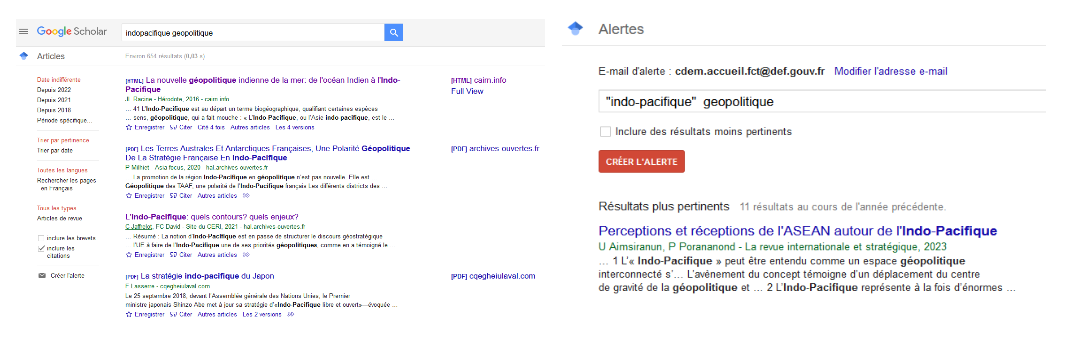
• Une alerte peut aussi être créée à partir de la page d’accueil Google Scholar, en cliquant sur l'icône représentant trois lignes de texte qui se trouve en haut, à gauche de l'écran puis sur « Alertes ». Vous y indiquerez une requête de recherche.
• C’est également à partir de ce lien que vous pouvez gérer vos alertes. Il faut, au préalable, se connecter à son compte.